Domain 99099.de kaufen?
Wir ziehen mit dem Projekt
99099.de um.
Sind Sie am Kauf der Domain
99099.de interessiert?
domain@kv-gmbh.de · 0541-91531010
Domain 99099.de kaufen?
Was ist eine Dockingstation für den Acer Nitro 5?
Eine Dockingstation für den Acer Nitro 5 ist ein externes Gerät, das es ermöglicht, den Laptop mit verschiedenen Peripheriegeräten zu verbinden. Sie bietet in der Regel zusätzliche Anschlüsse wie USB-Ports, HDMI-Anschlüsse und Ethernet-Ports, um die Konnektivität und Funktionalität des Laptops zu erweitern. Eine Dockingstation kann auch das Aufladen des Laptops ermöglichen, wenn dieser an die Station angeschlossen ist. **
Warum kommt der Acer Laptop nicht weiter als zum Acer Screen?
Es gibt mehrere mögliche Gründe, warum ein Acer Laptop nicht über den Acer-Bildschirm hinausgeht. Es könnte ein Problem mit der Hardware geben, wie zum Beispiel ein defekter Bildschirm oder eine fehlerhafte Festplatte. Es könnte auch ein Softwareproblem sein, wie zum Beispiel ein fehlerhaftes Betriebssystem oder ein Virus. Es ist ratsam, den Laptop von einem Fachmann überprüfen zu lassen, um die genaue Ursache des Problems zu ermitteln. **
Ähnliche Suchbegriffe für Acer-Laptop-Dockingstation-Acer-NP
Top-Angebote
Produkte zum Begriff Acer-Laptop-Dockingstation-Acer-NP:


-
Welchen Acer Laptop habe ich?
Um herauszufinden, welchen Acer Laptop Sie besitzen, können Sie auf der Unterseite oder Rückseite des Geräts nach dem Modellnamen oder der Modellnummer suchen. Alternativ können Sie auch die Systeminformationen auf Ihrem Laptop aufrufen, indem Sie die Tastenkombination "Windows + Pause" drücken und dort den Modellnamen finden. Eine weitere Möglichkeit besteht darin, das Acer Support-Tool herunterzuladen und auszuführen, um detaillierte Informationen über Ihr Gerät zu erhalten. **
-
Warum überhitzt der Acer Laptop?
Es gibt mehrere mögliche Gründe, warum ein Acer Laptop überhitzen kann. Einer der häufigsten Gründe ist eine unzureichende Belüftung, zum Beispiel wenn die Lüftungsschlitze blockiert sind oder der Laptop auf einer Oberfläche verwendet wird, die die Wärme nicht gut ableitet. Ein weiterer möglicher Grund könnte eine fehlerhafte oder veraltete Lüftersteuerung sein, die nicht effektiv genug arbeitet, um die Wärme abzuführen. Schließlich kann auch eine hohe CPU-Auslastung oder eine übermäßige Anzahl von Hintergrundprozessen dazu führen, dass der Laptop überhitzt. **
-
Ist der Acer Laptop wasserdicht?
Nein, die meisten Acer Laptops sind nicht wasserdicht. Es wird empfohlen, sie vor Flüssigkeiten zu schützen, da Wasser Schäden an den internen Komponenten verursachen kann. Es ist ratsam, beim Umgang mit Flüssigkeiten vorsichtig zu sein und den Laptop nicht in der Nähe von Wasser zu verwenden. **
-
Wie verbinde ich ein Acer Notebook mit einer Dell Dockingstation?
Um ein Acer Notebook mit einer Dell Dockingstation zu verbinden, benötigst du einen passenden Anschluss auf beiden Geräten. Überprüfe, ob sowohl das Acer Notebook als auch die Dell Dockingstation über einen gemeinsamen Anschluss wie beispielsweise USB-C oder Thunderbolt verfügen. Wenn dies der Fall ist, schließe das Notebook einfach über das entsprechende Kabel an die Dockingstation an. Andernfalls könnten Adapter oder Konverter erforderlich sein, um die Verbindung herzustellen. **

Warum ist mein Acer Laptop langsam?
Es gibt mehrere mögliche Gründe, warum Ihr Acer Laptop langsam sein könnte. Es könnte an einer überlasteten Festplatte, zu wenig Arbeitsspeicher, einer veralteten Software oder einem Virus oder Malware liegen. Es könnte auch sein, dass Ihr Laptop zu viele Programme gleichzeitig ausführt oder dass die Hardware veraltet ist. Es ist ratsam, Ihren Laptop auf mögliche Probleme zu überprüfen und gegebenenfalls Maßnahmen zu ergreifen, um die Leistung zu verbessern. **
Wie öffne ich einen Acer Laptop?
Um einen Acer Laptop zu öffnen, müssen Sie zuerst sicherstellen, dass er ausgeschaltet ist und vom Stromnetz getrennt ist. Dann drehen Sie den Laptop um und entfernen Sie die Schrauben, die den unteren Deckel halten. Vorsichtig den Deckel abnehmen und die innere Hardware sichtbar machen. Achten Sie darauf, keine Kabel zu beschädigen und arbeiten Sie vorsichtig, um den Laptop nicht zu beschädigen. Wenn Sie mit der Reparatur oder dem Upgrade fertig sind, setzen Sie den Deckel wieder auf und befestigen Sie die Schrauben. **
Top-Angebote
Produkte zum Begriff Acer-Laptop-Dockingstation-Acer-NP:
-
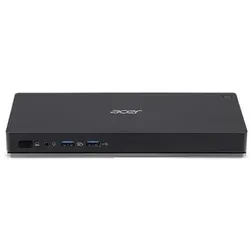
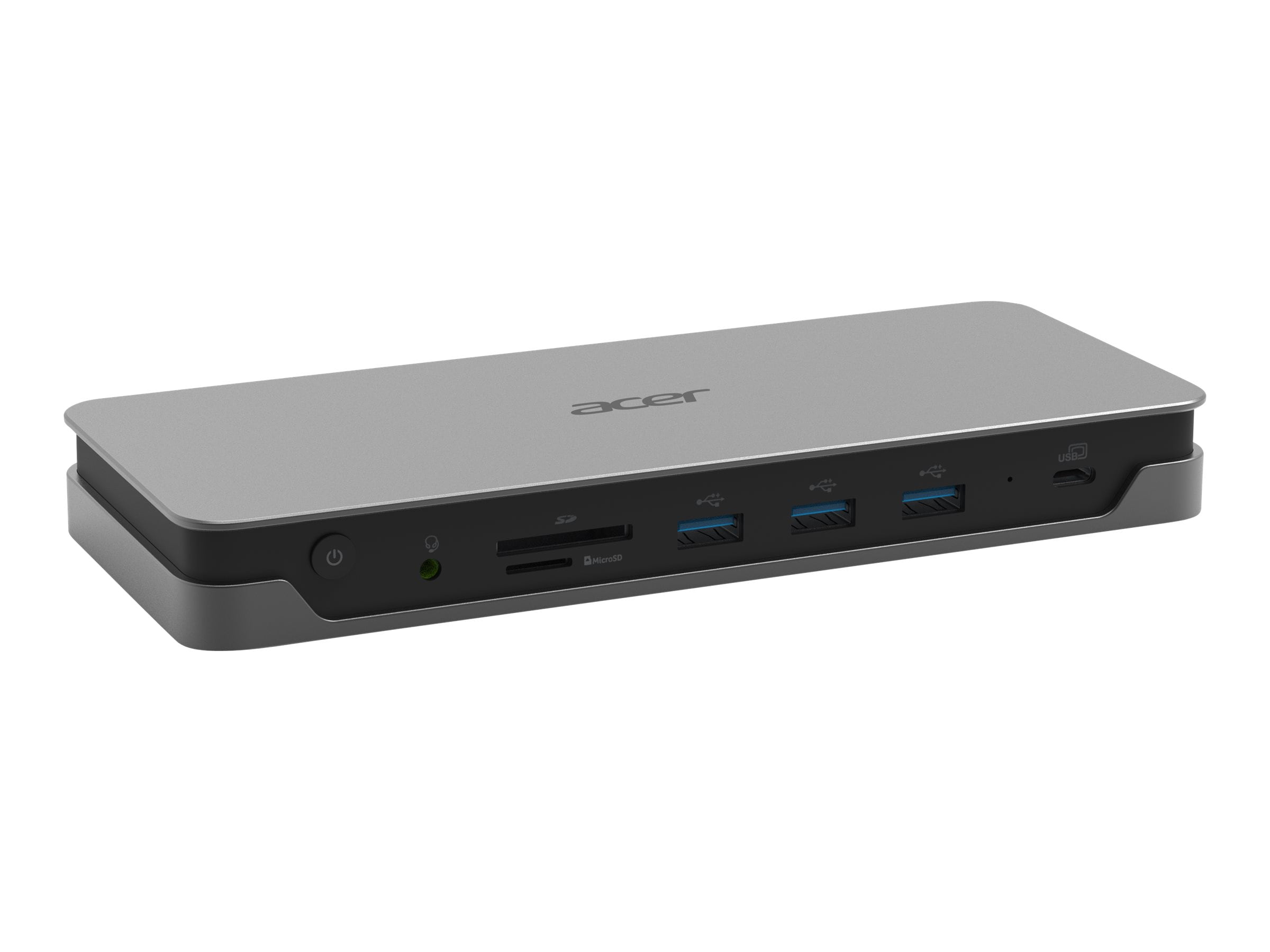
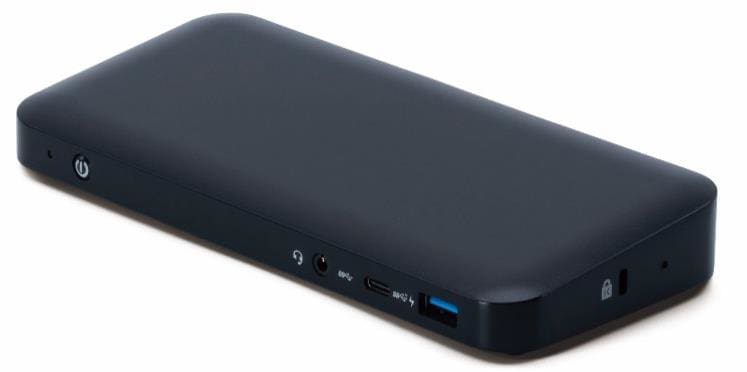
Acer NP.DCK11.01N laptop-dockingstation & portreplikator Andocken SchwarzAuf einen Blick ÜbertragungstechnikAndocken Anzahl HDMI-Anschlüsse2 Mikrofon-Eingangja Kopfhörerausgänge1 Ethernet/LANja Alle technischen Daten anzeigen (21 Angaben) Anschlüsse und SchnittstellenÜbertragungstechnikAndockenUSB 3.2 Gen 1 (3.1 Gen 1) Anzahl der Anschlüsse vom Typ C1Anzahl HDMI-Anschlüsse2Anzahl DisplayPort Anschlüsse1Mikrofon-EingangJaKopfhörerausgänge1Kopfhörer-Anschluss3,5 mmGleichstrom-Anschluss (DC)Ja NetzwerkEthernet/LANJaAnzahl Ethernet-LAN-Anschlüsse (RJ-45)1Ethernet LAN Datentransferraten10,100,1000 Mbit/s LeistungenKabelsperre-SlotJaSlot-Typ KabelsperreKensingtonProduktfarbeSchwarzMarkenkompatibilitätAcerKompatibilitätTMP2410 P2510 P449 P459 P648-G3 P658-G3 TMX349 TMX3410 SP513-52N SP714-51 SF514-52 SF713-51 C771 C771T CB515-1H_1HT CP5-471 CP311-1H_1HN R751T_TN SW512-52_52P SA5-271_P EnergieEnergiequelleACKompatible SteckertypenEU Gewicht und AbmessungenBreite204 mmTiefe87 mmHöhe23,9 mm Technische Daten laut Hersteller, bereitgestellt über Icecat. Änderungen u...222,59 €*Versand: 0,00 €Sichere Weiterleitung zum Anbieter
-
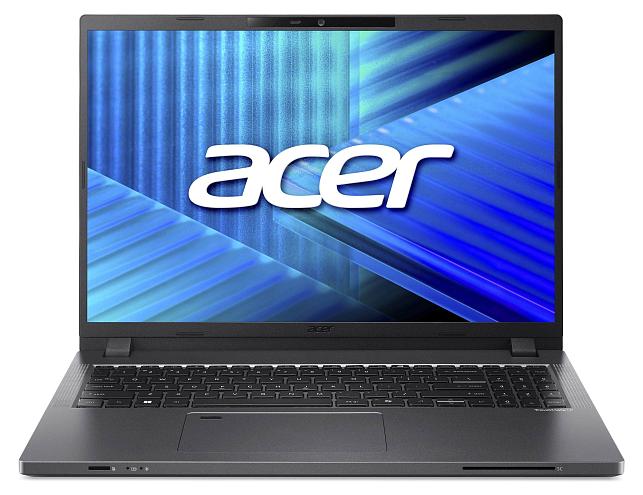
Acer LaptopAcer TravelMate P2 16 (TMP216-71-G3-TCO-569M) * TCO- * Militärstandard MIL-STD 810H * Acer Dust Defender * TravelMate Sense App Betriebssystem: Windows 11 Professional Prozessor: Intel Core Ultra 5 125H (14 Kerne - 4P + 8E + 2LPE, 18 Threads, P-Core 1,2/4,5 GHz, E-Core 0,7/3,6 GHz, LPE-Core 0,7/2,5 GHz, 18 MB Cache) Arbeitsspeicher: 16GB DDR5 Anzahl Steckplätze (gesamt/frei): zwei DDR5-Steckplätze (2/1) Festplatte: 1024GB PCIe NVMe SSD PM4 + N (M.2) Optisches Laufwerk: nein Speicherkartenleser: microSD Chipkartenleser: ja Display: 16" WUXGA (1920x1200) 16:10 antireflektierendes IPS, 300 nits Grafikkarte: Integriert Intel Arc/Intel Graphics Audio: 2x Lautsprecher; 2x Mikrofon Webcam: FHD IR TNR-Kamera mit 2 Mikrofonen und Kameraabdeckung Stift: nein Zeigegerät: TouchPad Beleuchtete Tastatur: ja Ziffernblock: ja Fingerabdruckleser: ja Netzwerk: ja Drahtlose Kommunikation: WLAN + Bluet1264,86 €*Versand: 0,00 €Sichere Weiterleitung zum Anbieter
-
Was ist eine Dockingstation für den Acer Nitro 5?
Eine Dockingstation für den Acer Nitro 5 ist ein externes Gerät, das es ermöglicht, den Laptop mit verschiedenen Peripheriegeräten zu verbinden. Sie bietet in der Regel zusätzliche Anschlüsse wie USB-Ports, HDMI-Anschlüsse und Ethernet-Ports, um die Konnektivität und Funktionalität des Laptops zu erweitern. Eine Dockingstation kann auch das Aufladen des Laptops ermöglichen, wenn dieser an die Station angeschlossen ist. **
-
Warum kommt der Acer Laptop nicht weiter als zum Acer Screen?
Es gibt mehrere mögliche Gründe, warum ein Acer Laptop nicht über den Acer-Bildschirm hinausgeht. Es könnte ein Problem mit der Hardware geben, wie zum Beispiel ein defekter Bildschirm oder eine fehlerhafte Festplatte. Es könnte auch ein Softwareproblem sein, wie zum Beispiel ein fehlerhaftes Betriebssystem oder ein Virus. Es ist ratsam, den Laptop von einem Fachmann überprüfen zu lassen, um die genaue Ursache des Problems zu ermitteln. **
-
Welchen Acer Laptop habe ich?
Um herauszufinden, welchen Acer Laptop Sie besitzen, können Sie auf der Unterseite oder Rückseite des Geräts nach dem Modellnamen oder der Modellnummer suchen. Alternativ können Sie auch die Systeminformationen auf Ihrem Laptop aufrufen, indem Sie die Tastenkombination "Windows + Pause" drücken und dort den Modellnamen finden. Eine weitere Möglichkeit besteht darin, das Acer Support-Tool herunterzuladen und auszuführen, um detaillierte Informationen über Ihr Gerät zu erhalten. **
-
Warum überhitzt der Acer Laptop?
Es gibt mehrere mögliche Gründe, warum ein Acer Laptop überhitzen kann. Einer der häufigsten Gründe ist eine unzureichende Belüftung, zum Beispiel wenn die Lüftungsschlitze blockiert sind oder der Laptop auf einer Oberfläche verwendet wird, die die Wärme nicht gut ableitet. Ein weiterer möglicher Grund könnte eine fehlerhafte oder veraltete Lüftersteuerung sein, die nicht effektiv genug arbeitet, um die Wärme abzuführen. Schließlich kann auch eine hohe CPU-Auslastung oder eine übermäßige Anzahl von Hintergrundprozessen dazu führen, dass der Laptop überhitzt. **
Ähnliche Suchbegriffe für Acer-Laptop-Dockingstation-Acer-NP
-
Ist der Acer Laptop wasserdicht?
Nein, die meisten Acer Laptops sind nicht wasserdicht. Es wird empfohlen, sie vor Flüssigkeiten zu schützen, da Wasser Schäden an den internen Komponenten verursachen kann. Es ist ratsam, beim Umgang mit Flüssigkeiten vorsichtig zu sein und den Laptop nicht in der Nähe von Wasser zu verwenden. **
-
Wie verbinde ich ein Acer Notebook mit einer Dell Dockingstation?
Um ein Acer Notebook mit einer Dell Dockingstation zu verbinden, benötigst du einen passenden Anschluss auf beiden Geräten. Überprüfe, ob sowohl das Acer Notebook als auch die Dell Dockingstation über einen gemeinsamen Anschluss wie beispielsweise USB-C oder Thunderbolt verfügen. Wenn dies der Fall ist, schließe das Notebook einfach über das entsprechende Kabel an die Dockingstation an. Andernfalls könnten Adapter oder Konverter erforderlich sein, um die Verbindung herzustellen. **
-
Warum ist mein Acer Laptop langsam?
Es gibt mehrere mögliche Gründe, warum Ihr Acer Laptop langsam sein könnte. Es könnte an einer überlasteten Festplatte, zu wenig Arbeitsspeicher, einer veralteten Software oder einem Virus oder Malware liegen. Es könnte auch sein, dass Ihr Laptop zu viele Programme gleichzeitig ausführt oder dass die Hardware veraltet ist. Es ist ratsam, Ihren Laptop auf mögliche Probleme zu überprüfen und gegebenenfalls Maßnahmen zu ergreifen, um die Leistung zu verbessern. **
-
Wie öffne ich einen Acer Laptop?
Um einen Acer Laptop zu öffnen, müssen Sie zuerst sicherstellen, dass er ausgeschaltet ist und vom Stromnetz getrennt ist. Dann drehen Sie den Laptop um und entfernen Sie die Schrauben, die den unteren Deckel halten. Vorsichtig den Deckel abnehmen und die innere Hardware sichtbar machen. Achten Sie darauf, keine Kabel zu beschädigen und arbeiten Sie vorsichtig, um den Laptop nicht zu beschädigen. Wenn Sie mit der Reparatur oder dem Upgrade fertig sind, setzen Sie den Deckel wieder auf und befestigen Sie die Schrauben. **
* Alle Preise verstehen sich inklusive der gesetzlichen Mehrwertsteuer und ggf. zuzüglich Versandkosten. Die Angebotsinformationen basieren auf den Angaben des jeweiligen Shops und werden über automatisierte Prozesse aktualisiert. Eine Aktualisierung in Echtzeit findet nicht statt, so dass es im Einzelfall zu Abweichungen kommen kann. ** Hinweis: Teile dieses Inhalts wurden von KI erstellt.